
یکی از دغدغه هایی که کاربران تلگرام و به خصوص مدیران کانال ها و گروه های مختلف دارند، امکان استفاده همزمان از چند اکانت تلگرام در موبایل و سیستم های کامپیوتری می باشد. خوشبختانه با ارائه آپدیت 4.7 تلگرام موبایل و آپدیت 1.2.6 تلگرام دسکتاپ ، این مشکل تا حدودی برطرف شده است و کاربران می توانند بدون نیاز به نصب چندین اپلیکیشن مجزا و یا استفاده از شبیه سازها یا اپلیکیشن های غیر رسمی تلگرام، با استفاده از تنظیمات خود تلگرام، بین اکانت های مختلف خود سوئیچ کرده و چندین اکانت را روی یک نرم افزار تلگرام، مدیریت نمایند. البته برای استفاده از چندین اکانت و چندین تلگرام روی کامپیوتر راه ها و روش های دیگری نیز وجود دارد که چه بسا، از روش یاد شده نیز ساده تر بوده و قابلیت های بیشتری را نیز دارد. در این مطلب قصد داریم یکی از ساده ترین روش ها برای نصب همزمان چند تلگرام روی کامپیوتر را آموزش دهیم که با استفاده از آن می توان به طور همزمان تمام اکانت های خود را مدیریت کرده و پنجره های مربوط به آن ها را باز نگه دارید.
آموزش نصب همزمان چند تلگرام روی کامپیوتر
برای نصب همزمان چند تلگرام روی کامپیوتر ، در سایت ها و منابع مختلف، راه ها و روش های گوناگونی ارائه شده است، که بعضا دارای پیچیدگی های خاصی بوده و همچنین دارای کارایی لازم نیز، نمی باشند. اما یک روش یا بهتر بگوییم، یک ترفند بسیار ساده برای این امر وجود دارد که منابع زیادی به آن اشاره نکرده اند. برای این منظور تنها کافی است که تلگرام های دوم، سوم، چهارم و تا هر تعداد تلگرام را که می خواهید، در مسیر تازه ای در ویندوز، نصب نمایید. به عبارت ساده تر، در هنگام نصب تلگرام روی کامپیوتر، یک مسیر پیش فرض برای تلگرام ایجاد می گردد که فایل های مربوط به آن، در آن مسیر ذخیره می گردد. برای این که قادر به نصب همزمان چند تلگرام روی کامپیوتر باشیم، تنها کافی است، مسیر پیشفرض نمایش داده شده را برای تلگرام های بعدی، تغییر دهیم.
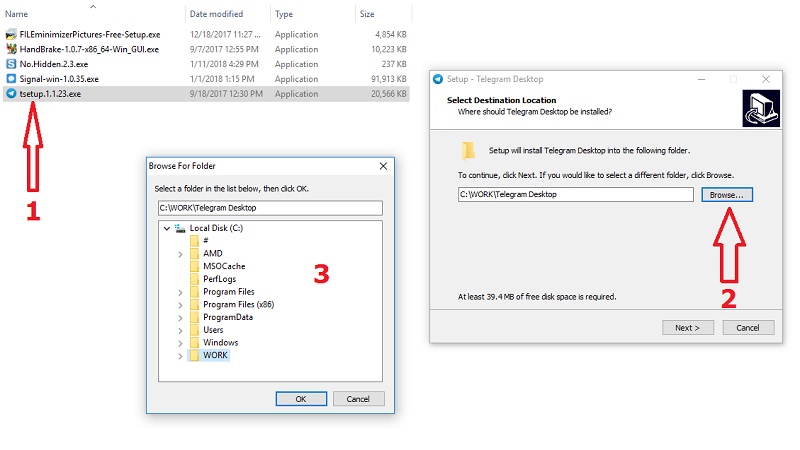
با استفاده از این ترفند، قادر خواهیم بود به طور همزمان چندین تلگرام را روی سیستم خود نصب کرده و همزمان تمام پنجره های مربوط به آن ها را تماشا و مدیریت نماییم. این ترفند بیشتر برای مدیران کانال ها و گروه ها قابل استفاده خواهد بود و همچنین کسانی که بسته به شرایط خود باید از چندین اکانت استفاده نمایند نیز، این روش برایشان کارآمد خواهد بود. اما اگر از جمله کاربران عادی هستید که بنا به نیاز خود دارای دو یا سه اکانت جداگانه هستید، می توانید از طریق قابلیت مدیریت همزمان چند اکانت، در خود تلگرام استفاده نمایید که در ابتدای امر به آن پرداخته شد و آموزش کامل آن در لینک آموزش استفاده از چند اکانت در تلگرام، آورده شده است.
البته روش های دیگری نیز برای نصب همزمان چند تلگرام روی کامپیوتر و استفاده از آن ها وجود دارد که به سادگی روش فوق نبوده و حداکثر برای دو یا سه اکانت قابل استفاده هستند. از جمله این روش ها می توان به استفاده از تلگرام وب و همچنین استفاده از نسخه پرتابل تلگرام اشاره داشت که حداکثر برای دو اکانت قابل استفاده خواهد بود. اما با استفاده از روش فوق، می توان صدها تلگرام را بر روی یک سیستم اجرا نمود و به مدیریت همزمان همه آن ها پرداخت. علاقه مندان نیز همچنین می توانند از طریق لینک های ارائه شده در ابتدای مطلب، آخرین بروز رسانی های مربوط به تلگرام را که دارای قابلیت مدیریت چند اکانت همزمان می باشند، دانلود کرده و از کار با این برنامه محبوب پیام رسانی، لذت ببریند.
عالی بود
خب داداش اگه تلگرام رو در فولدر های مختلف ذخیره کنیم, تلگرام خودش vpn می خواد , چطور vpn نصب کنیم حتما باید بخیریم؟ من الان از تلگرام وب استفاده می کنم. ولی با نشخه ویندوزش نمیتونم
دمت گرم , عالی بود و سریع کار کرد
عالی بود واسه کارم خیلی بهش نیاز داشتم
روشتون غلطه تو پدیت جدید این ترفند اوکی نیستتت
عالی است.
خیلی عالی
سلام من همین روشی و ک گفتید انجام دادم ولی ایکون اونیکی تلگرامم رفتش دیگه رو دستاپ نیست
باید اول ایکون قبلی رو از دسکتاپ برداری بزاری یه پوشه دیگه جای دیگه
درود … درود
خیلی عالی بود یکی از مشکلاتم حل شد ممنون
عالی بود ،ممنونم.
سلام
خیر ببینین که خیلی کارم رو جلو انداختین
مرسییی
آقا عالی بود
دمه شما گرم
عالی بود تشکر
مشکلم حل شد
ممنون از سایت خوبتون
سلام روز بخیر من میخوام با شماره مجازی چند تا تلگرام نصب کنم این کار شدنیه ؟
سلام چطور به تلگرام نسخه کامپیوتر اکانت اضافه کنم و سوییچ کنم به اکانت؟؟؟؟؟؟؟؟؟
با سلام، تلگرام دسکتاپ هنوز این قابلیت رو نداره دوست عزیز
دستون درد نکنه خیلی عالی لطف کردین
واقغا ممنون
عالی بود
هزاران درود و سپاس.
خدا بده برکت
روی یه درایو نباید نصب بشه