
برای نصب و بهره وری از نرم افزار مراقبت از خانواده SFP نیاز است تا بروی گوشی های Huawei، VIVO، Redmi و دیگر برند های مشابه که تنظیمات “ذخیره سازی نیرو” مشابهی دارند، عملیاتی انجام دهید.
در ادامه به آموزش تنظیمات نرم افزار SFP بروی این گوشی ها میپردازیم.
تنظیمات نرم افزار SFP برای گوشی های Huawei
- ابتدا از منو برنامه های کاربردی، برنامه Phone Manager یا مدیریت تلفن را انتخاب کنید.
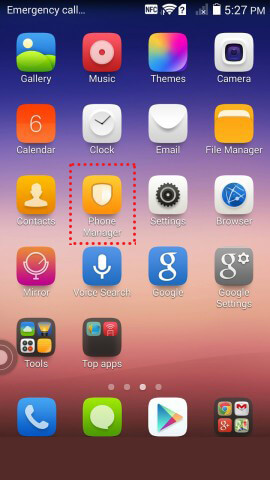
- در برنامه Phone Manager به دنبال گزینه Power Saving یا ذخیره نیرو باشید و آن را انتخاب کنید.
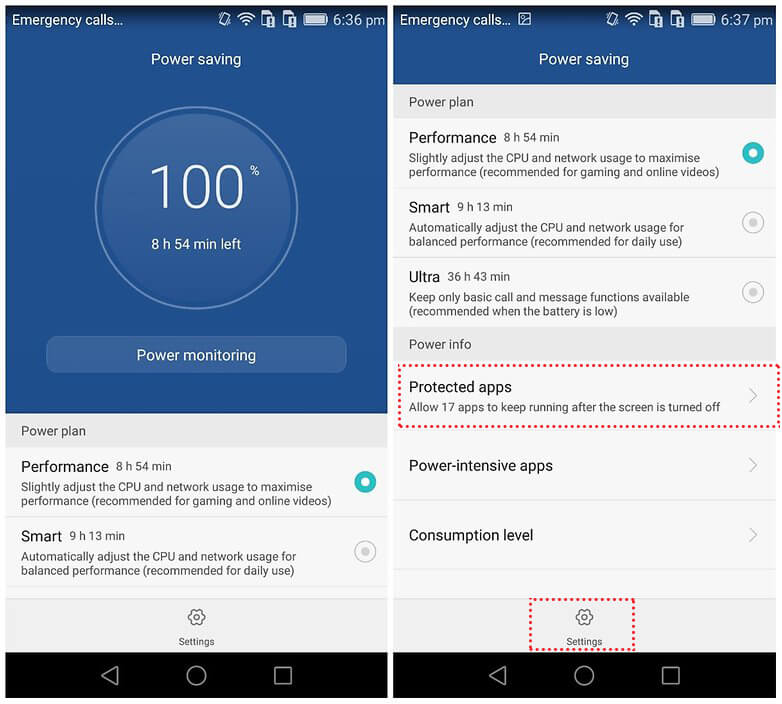
پس از آن مانند تصویر بالا گزینه Protected Apps یا برنامه های محافظت شده را انتخاب کنید.
در صورتی که نماد و آیکون برنامه SFP را در این فهرست میبینید و گزینه اش بصورت غیر فعال و خاکستری است، با کلیک بروی نماد برنامه به سبز تغییر دهید.
برگردید و این بار مانند تصویر بالا گزینه Settings یا تنظیمات که با نماد “چرخ دنده” مشخص است را انتخاب کنید.
در این بخش چند گزینه که ممکن است باعث بسته شدن برنامه SFP شود را غیرفعال کنید.
گزینه های
- روشن نگه داشتن WiFi در هنگام خواب
- روشن نگه داشتن داده های موبایل در هنگام خواب
- برنامه هایی که بیش از حد باتری مصرف میکنند را مسدود کن
را غیرفعال کنید.
تنظیمات نرم افزار SFP برای گوشی های VIVO
برنامه کاربردی Autostart یا “اجرای خودکار برنامه” را باز کنید و قابلیت WiFi و برنامه کاربردی SFP را در آن فعال کنید.
برنامه کاربردی IManager را باز کنید و قابلیت WiFi و برنامه کاربردی SFP را در آن فعال و مجاز کنید.
تنظیمات نرم افزار SFP برای گوشی های Redmi
مسیر زیر را در این گوشی ها بپیمایید.
برنامه WiFi <- Auto Start <- Permission <- WiFi را در اینجا فعال کنید.
پس از اینکار مسیر زی را بپیمایید.
Settings => Additional Settings => Privacy => Device Administrator
در این بخش دو گزینه Scan third-party apps و Verify apps را غیرفعال کنید.
تنظیمات نرم افزار SFP برای گوشی های OPPO
ابتدا تنظیمات گوشی Setings را باز کنید و در این بخش گزینه Security Settings (تنظیمات امنیتی) را انتخاب کنید.
در بخش بعدی گزینه Data Saving یا ذخیره دیتا را انتخاب کنید.
گزینه Add apps that run in background یا “برنامه هایی که در پس زمینه فعالیت میکنند، را اضافه کن” را انتخاب کنید و در آن Wi-Fi را فعال کنید.