پیش از این از اپلیکیشن آریانا به عنوان یک اپلیکیشن پیام خوان گفتیم، اینک به دنبال ساخت یک اپ فیدخوان هستیم که مقالات مورد نظر را استخراج کرده و برای خواندن مهیا سازد. اپلیکیشن Shortcut در آیفون ها و آیپدهای اپل از بهترین اپ های کاربردی ست که به شما اجازه می دهد تا بهترین میان برها را ساخته و ابزار کاربردی خود را به شکلی بهینه در اختیار بگیرید. در اینجا قصد داریم به آموزش ساخت فیدخوان RSS از طریق Shortcut بپردازیم.
ساخت فیدخوان RSS
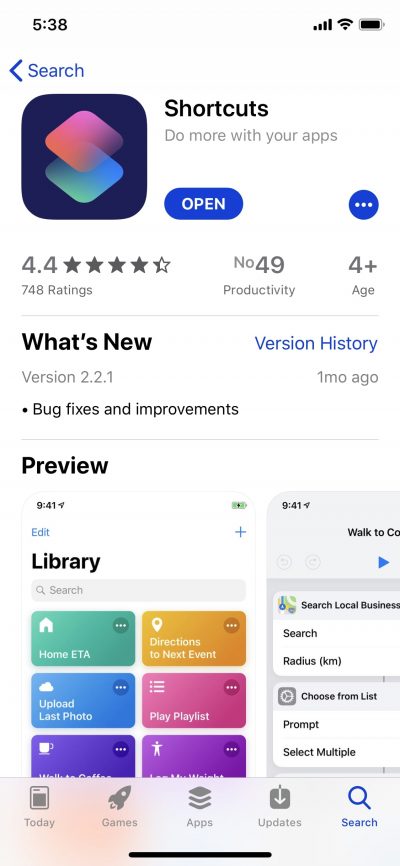
- پیش از هر چیزی اپ Shortcut را از اپ استور دانلود نمایید.
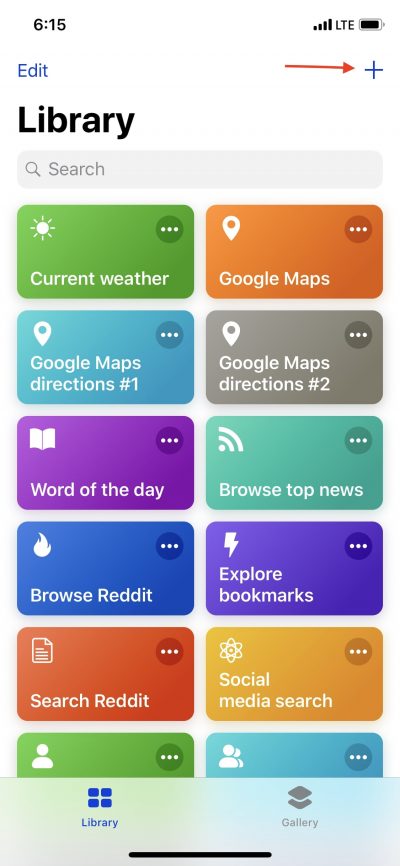
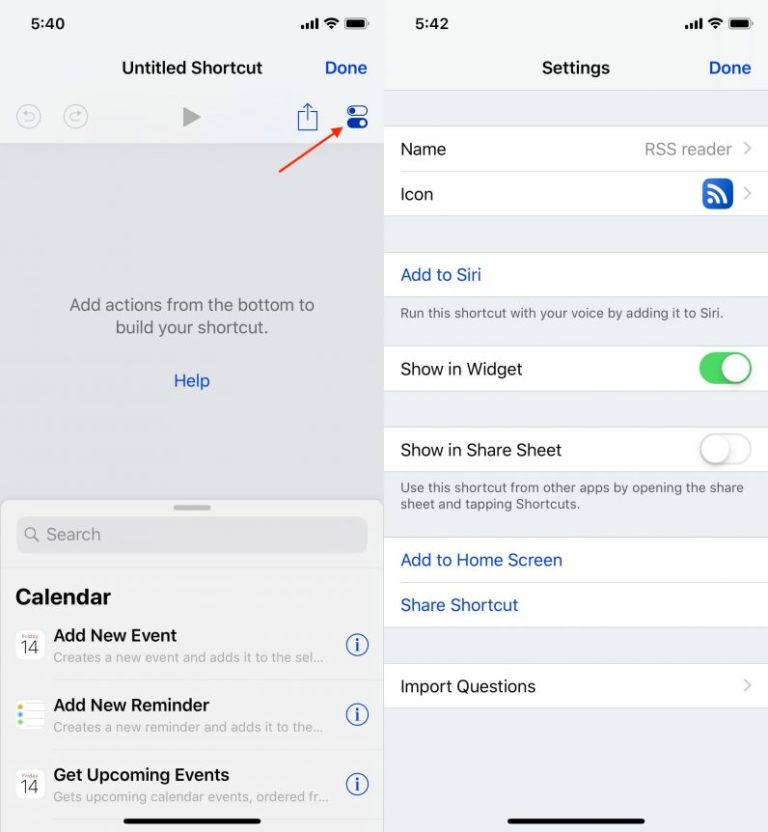
- بعد از آن اپ Shortcut را باز کنید. در اینجا باید روی گزینه Library ضربه بزنید. سپس روی آیکن + بزنید تا به یک میان بر هدایت شوید.
- اکنون به بخش Setting رفته و نام میان بر مورد نظر خود که باید در اینجا ربطی به RSS داشته باشد را انتخاب کرده و وارد سازید.
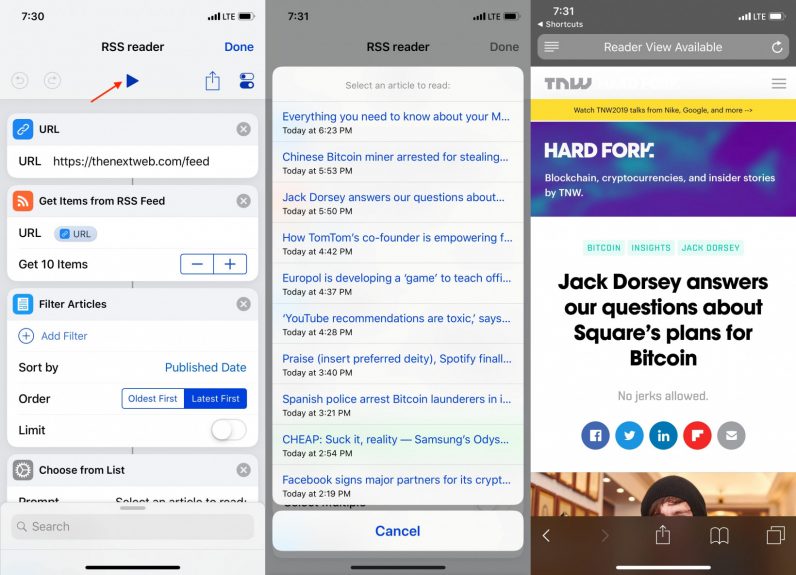
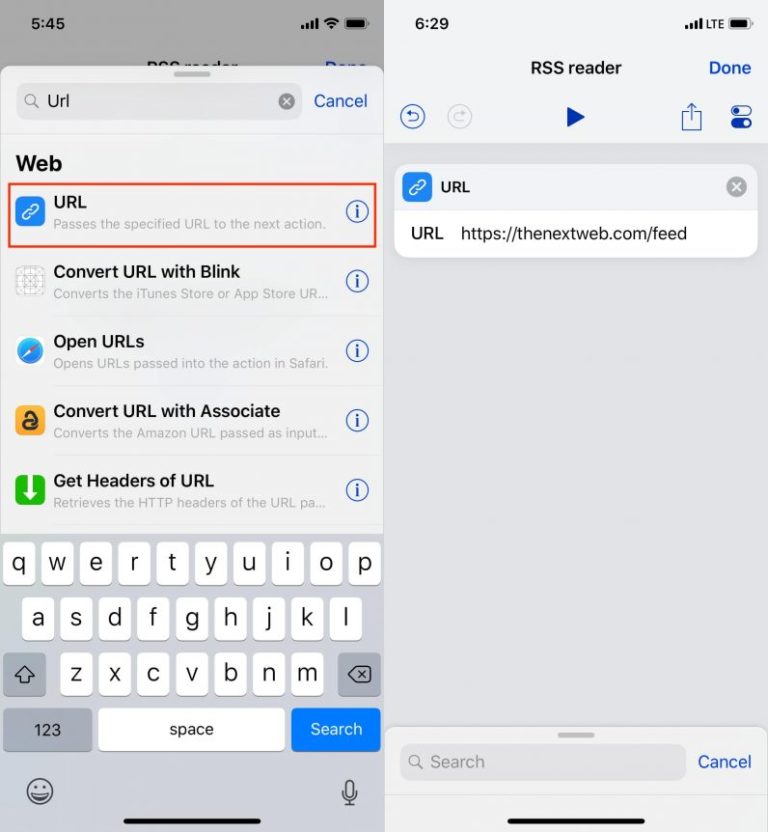
- حالا باید آدرس فیدی که در نظر دارید را در محل مربوط به آن وارد سازید. این آدرس یک URL است که به صفحه اینترنتی مورد نظر شما مربوط می شود.
- در مرحله بعدی باید فعل مورد نظر یا همان گام action را وارد کنید. به این منظور و برای ساخت فیدخوان RSS باید اکشن با دستور Get Items from RSS Feed را بزنید تا کلیه آدرس های یو آر ال مد نظر شما دریافت شده و فیدهای آن ها خوانده شود. به علاوه در اینجا امکان این را دارید تا تعداد مقالات مورد نظر خود از هر فید را مشخص کرده و به موقع همان تعداد مقاله از فید و آدرس یو ار ال مد نظر استخراج و تهیه گردد.
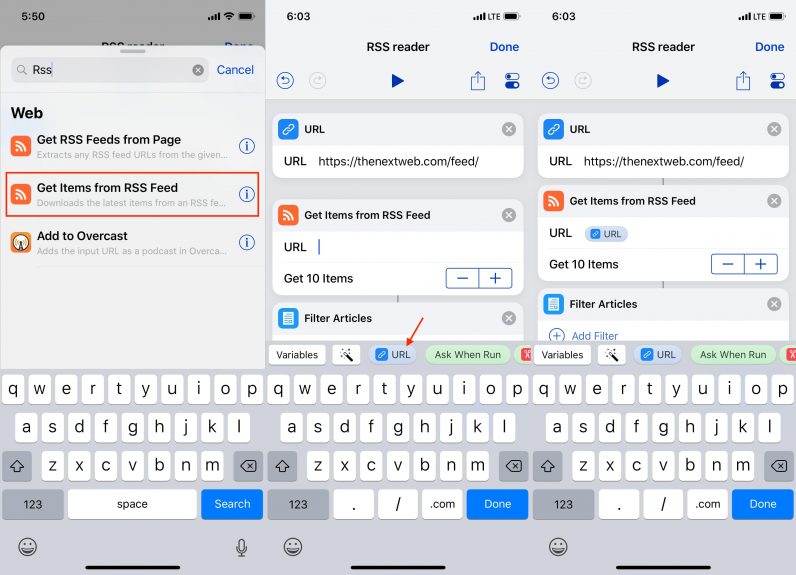
نکته: توجه داشته باشید که تعداد پیش فرض در این بخش 10 در نظر گرفته شده است؛ یعنی 10 مقاله از هر فید و اگر نیاز دارید می توانید این تعداد 10 را تغییر داده و آن را زیاد و کم نمایید. (محدودیتی از این بابت وجود ندارد.)
- همچنین شما امکان دسته بندی فیدها را نیز دارید. برای این منظور لازم است که از اکشن Filter Articles استفاده کرده و روی Sort by ضربه بزنید. این دسته بندی می تواند بر اساس تاریخ انتشار یا هر چیز دیگری که قابل رده بندی و ترتیب دهی است، باشد. به طور مثال برای رده بندی با تاریخ انتشار باید Published Date را فعال کنید.
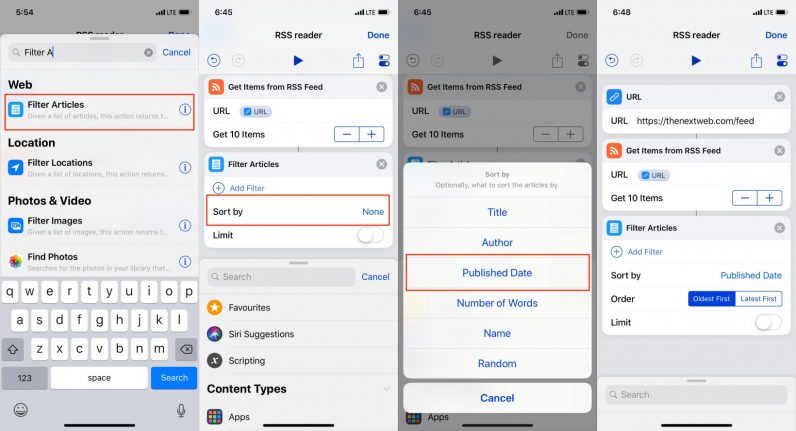
- پس از فعال کردن Published Date، به فیلد Order رفته و آن جا می توانید ترتیب نزولی به صعودی و یا بالعکس را تعیین نمایید.
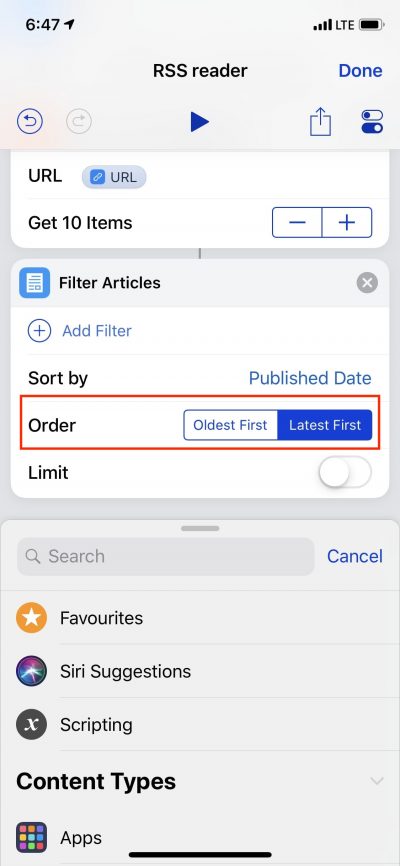
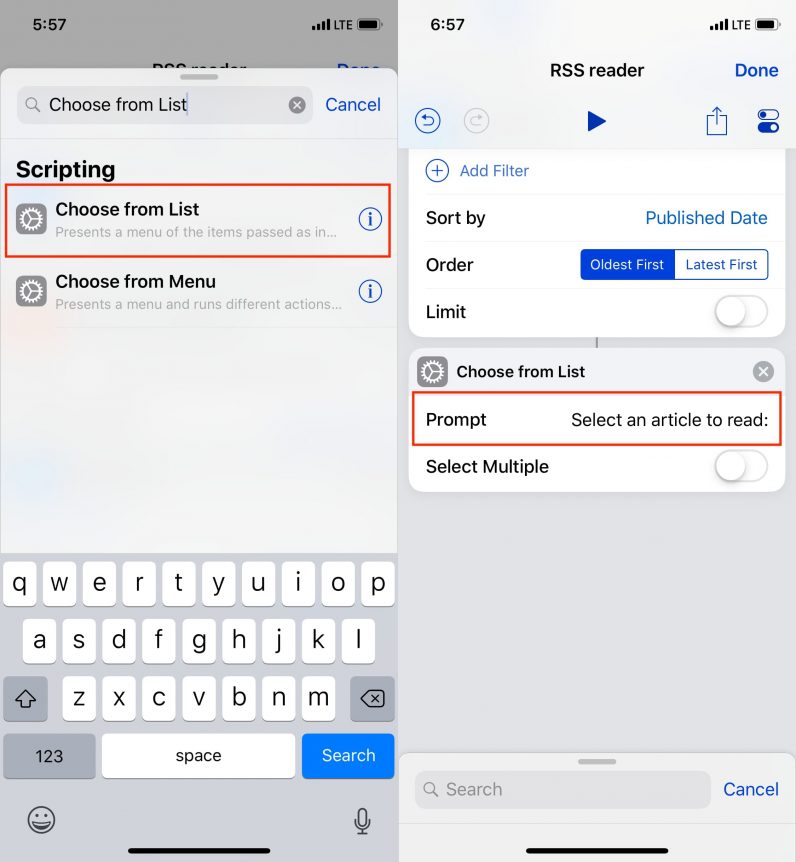
- در گام بعدی Choose From List را انتخاب کرده و با انتخاب گزینه Prompt، انتخاب مقاله مورد نظر را به Select an article تخصیص می دهید.
- برای وارد شدن به آدرس اینترنتی مقاله مورد نظر نیز باید اکشن Open URLs را وارد کنید.

- اکنون ساخت فیدخوان RSS شما در اپ Shortcut به پایان رسیده و می توانید از آیکون فعال آن در صفحه گوشی آیفون خود هر زمان که بخواهید استفاده نمایید.